Segítség! Hogyan regisztráljam a bankkártyámat a mobiltelefonba?

Már minden harmadik bankkártyás fizetés mobiltelefonnal történik Magyarországon. Egyre több kártyát regisztrálnak a mobiljukba, de vannak olyanok is, akik félnek-e a folyamt bonyolultságától. Pedig ma már ez egyszerű minden készüléken, bárki meg tudja csinálni maga is. Megmutatjuk lépésről lépésre, hogyan, képernyőfotókkal segítve.
Magyarországon a mai értelemben vett mobilfizetés 2014-ben indult el, de ekkor még a SIM kártyán keresztül a mobilszolgáltató is részese volt az üzleti modellnek. A technológiai fejlődés azonban mobilszolgáltatóktól függetlenné tette a mobilfizetést, így akár SIM kártya nélkül is használhatjuk ma már az okostelefont fizetésre. Magyarországon és Európában először a Gránit Bank hozta el azt a fizetési technológiát 2016-ban, ami ma is használunk.
A mobilfizetés sokáig a bankok saját mobilalkalmazásaikban működött, és csak Androidon. Az Apple-nek más elképzelése volt a mobilfizetésről, így iPhone-ra a bankok nem tudtak saját alkalmazásokat fejleszteni. Meg kellett várniuk, míg az Apple belép a nemzeti piacukra. Magyarországon 2019. május 21-én jött el ez a pillanat, amikor az OTP Bank elindította az iPhone-osok számára is a mobilfizetést. Hamarosan a többi bank is elindította az Apple Pay mobilfizetést.
Ma már saját alkalmazás is fejleszthető iOS-re, mivel a szabályozó hatóságok nyomására az Apple megnyitotta a Host Card Emulation (HCE) technológiáját, a Google által fejlesztett Androidhoz hasonlóan.
Kisvártatva követte az Apple-t a Google is, így az Apple Pay után 2020. november 17-én versenytársa, a Google Pay (ma Google Wallet) is elindult Magyarországon, a K&H Banknál. Ettől kezdve a bankok saját mobilfizetési megoldásai a Google pénztárcájába költöztek Androidon, vagyis megszűntek az elszigetelt hazai mobilfizetési alkalmazások.
Ettől kezdve az androidos és az iPhone felhasználóknak elég volt egyetlen alkalmazás a mobiltelefonos fizetéshez, méghozzá bankfüggetlenül. A két techóriás mobiltárcájához mára már minden magyar bank csatlakozott. Ezzel párhuzamosan megszűntek a korábbi, bankonként különálló mobiltárca alkalmazások.
Ezért a bankkártya regisztrációját elég egyetlen mobilalkalmazásba elvégezni, ez Androidon a Google Wallet (Wallet nevű mobilalkalmazás), iOS esetében pedig az Apple Wallet (Tárca nevű mobilalkalmazás). A következő fejezetekben ezek regisztrációs folyamatát mutatjuk be.
Bankkártya regisztrációja mindegyik banknál ugyanúgy történik. A Google Play áruházból a Google Wallet, az Apple Store-ban pedig az Apple Wallet mobilalkalmazást kell letölteni és telepíteni.
Fontos még megemlíteni, hogy a digitalizáció során egy attól eltérő kártyaszámú bankkártya jön létre a rendszerben, mint a fizikai kártya, amelynek adatait regisztrálta a felhasználó a digitalizációs folyamat kezdetén.
Bankkártya regisztráció a Google Walletbe
A Google Walletbe háromféleképpen lehet bankkártyát regisztrálni.
Az első a Google Wallet mobilalkalmazásba fényképezéssel történik. Ugyanez megoldható kézi adatbevitellel is, ha a fényképezéses adatfelismerés nem működne. Lehet végül a banki mobilapplikációból indítva is elvégezni a regisztrációt.
A regisztráció webböngészőben is kezdeményezhető.
Google Wallet fényképes regisztráció

A Google Wallet mobilalkalmazás a regisztráció elején elindítja a kamerát, amelyet a bankkártyára irányítva az alkalmazás beolvassa a bankkártya adatait, így megkönnyített adatbevitelt tesz lehetővé.

A bankkártya adatait mindenképpen szükséges ellenőrizni, hogy az esetleges adatleolvasási hibák ne akasszák meg a regisztrációs folyamatot.

A bankkártya beolvasását követően betöltődnek az alkalmazásba a bank általános szerződési feltételei. Itt fontos végig görgetni a feltételeket, mert addig nem lehet elfogadni azokat. A feltételek alján a gomb felirata "Bővebben"-ről "Elfogadás"-ra változik.

A szerződési feltételek elolvasása kötelező, ezt követően jelenik meg az említett "Elfogadás" gomb. Ennek hatására megindul a kártyaadatok feldolgozása.
A folyamat végén a hitelesítés következik. Itt a bank felhívásánál egyszerűbb és gyorsabb megoldás az SMS alapú hitelesítés választása, mely a banknál megadott telefonszámra érkezik, nem pedig a Google fiókban megadott telefonszámra. Ezért az elavult telefonszámot csak a banknál lehet kicserélni. Ilyenkor érdemes a bank felhívását választani.

Miután a hitelesítés megtörtént, a mobilalkalmazás jelzi, ha az NFC áramkör nincs bekapcsolva, mivel ez a mobiltelefonos fizetés alapvető feltétele. Az NFC-s áramkört elég a fizetés előtt bekapcsolni, és utána egyből kikapcsolható.

Ezt követően a digitalizációs folyamat befejeződik.

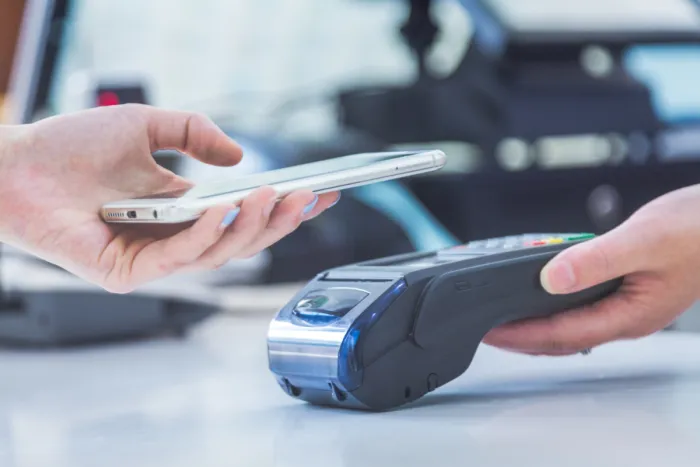
A következő képernyő már a mobiltárcát mutatja, amelyben már benne van a bedigitalizált bankkártya a sikeres regisztrációs folyamat eredményeképpen, és az használatra kész. Bekapcsolt NFC áramkörrel a készüléket elég odaérinteni a POS terminálhoz a sikeres fizetés érdekében.

Több bankkártya esetén, ha nem a fizetésre szánt bankkártya van beállítva, akkor a fizetés előtt kiválasztható a fizetésre használni kívánt kártya.
Google Wallet kézi regisztráció
A Google Walletbe kézzel is beírhatjuk a bankkártya adatait a folyamat elején, amennyiben a fényképezéses adatbeolvasás nem sikerül, vagy a felhasználó nem szeretne fényképezéssel adatot bevinni.
Miután az alkalmazásba bekerültek az adatok, és a felhasználó befejezte a kézi adatbevitelt, a folyamat attól kezdve ugyanúgy folytatódik, és vihető végig, mint a fényképes beolvasás esetén.
Google Wallet regisztráció mobilalkalmazásból
A CIB, Erste, Gránit, K&H, MagNet, MBH, OTP, Raiffeisen és UniCredit bankok applikációjában a bankkártya menüben, bankkártya képe alatt látható egy "Hozzáadás a Google Wallethez" nevű gomb, amely minden banknál hasonlóan néz ki.

Erre koppintva más digitalizációs folyamat indul el, mivel az adatokat már nem kell kézzel bevinni, azokat a bank átadja a Google-nek a felhasználó engedélyét követően.

A jóváhagyás után a folyamat átkerül a Google Walletbe.

Innentől már a fent ismertetett folyamat szerint zajlik a bankkártya digitalizálása a mobiltárcába. A folyamat azonban kihagyja a bankkártya adatainak megadását, mivel azok automatikusan kerülnek át a banktól a Google-hoz.
Bankkártya előregisztráció webböngészőben
A bankkártya digitalizációja a Google Wallet weboldaláról is kezdeményezhető.

Itt azonban csak a bankkártya adatainak mentéséig lehet eljutni, amely még csak internetes fizetésre használható. A folyamat során nincs lehetőség kamera használatára, az adatokat mindenképpen kézzel kell bevinni.
Az, hogy a mobiltárcában érintéses fizetésre lehessen használni a tárcába mentett bankkártyát, a Google Walletben kell befejezni a bankkártya digitalizációját.
Bankkártya regisztráció az Apple Walletbe
A letöltött Apple Wallet mobilalkalmazásba négyféleképpen lehet bankkártyát regisztrálni, érintéssel, kamerával, kézzel és a mobilapplikációból átvéve a kártyaadatokat. Több bankkártya is regisztrálható egymás után. Több bankkártya regisztrációja esetén a fizetés előtt itt is ki kell választani azt a bankkártyát, amellyel a fizetés történik.
Apple Wallet NFC-s regisztráció
Az Apple Walletben a legegyszerűbb a kártya digitalizációs folyamatot érintéssel (NFC) kezdeményezni.
Ehhez először a Hozzáadás menüből a "Hitel- vagy bankkártya" menüpontot kell választani.

Ezt követően az ismertető átugrása után a kártya érinthető a telefon hátlapjához az adatok beolvasása céljából.

A bankkártya adatok beolvasása, majd felhasználó általi kiegészítése után az általános szerződési feltételek elolvasása, majd elfogadása következik az Elfogadom gomb megnyomásával.
A Kártya ellenőrzése képernyő következik. Rendelkezésre áll a telefonos vagy SMS útján történő hitelesítés, a bank által felkínált lehetőségektől függően.

A Kártya aktiválva képernyőn visszajelzi az alkalmazás a bankkártya sikeres digitalizációját. A kártya ezzel bekerül a mobiltárcába.

Az Apple Walletben nem kezelhető az NFC áramkör a felhasználó által, így azt nem lehet kikapcsolni.
Apple Wallet fényképes regisztráció
A bankkártya digitalizációs folyamata az NFC beolvasási képernyőn a "Kártya adatainak megadása kézzel" lehetőség választásával a kézzel is folytatható. A megjelenő menüből a "Kártya adatainak megadása kézzel" lehetőséget kell választani.
Ezt követően a Kártyaszám rovatba koppintva megjelenik a "Kártya beolvasása kamerával" lehetőség, melyre koppintva a bankkártya adatai automatikusan is beolvashatók a kamera segítségével.

A bankkártya digitalizáció ezt követően a fent ismertetett folyamat szerint, a kártya megadási résztől kezdve folytatódik, változatlanul.
Apple Wallet kézi bankkártya regisztráció
A bankkártya digitalizációs folyamata az NFC beolvasási képernyőn a "Kártya adatainak megadása kézzel" lehetőség választásával kézzel megadott adatokkal, fényképes beolvasás nélkül is folytatható. A megjelenő menüből ugyanúgy a "Kártya adatainak megadása kézzel" lehetőséget kell választani, majd kézzel ki kell tölteni az űrlapot.
A bankkártya digitalizáció ezt követően a fent ismertetett folyamat szerint, a kártya megadási résztől kezdve folytatódik, változatlanul.
Apple Wallet regisztráció a bank mobilalkalmazásából
A banki applikációból a "Hozzáadás a Tárcához" menün keresztül "Az iPhone-ján lévő appokból" szekcióból is kezdeményezhető a bankkártya digitalizációja. Itt annyiból egyszerűbb a regisztráció, hogy a bankkártya adatait a bank automatikusan átadja az Apple Walletnek.

Utána a kártyaadatok megadása résztől változatlanul folytatódik a bankkártya digitalizációs folyamat.
Noha az Apple Wallet a fenti menüben maga is képes átvenni a telepített applikációkból a bankkártya adatokat, arra a banki applikáción belülről kezdeményezve is van mód a "Hozzáadás Apple Tárca" gombbal.

Ettől kezdve a digitalizációs folyamat ugyanúgy folytatódik a bankkártya adatainak átadásával az Apple Wallet felé, ahogy arról a fent ismertetett folyamatban már volt szó.
A fenti cikkben szereplő megállapításokat a Biztos Döntés Kft. a releváns tények és körülmények lehető leggondosabb szakmai értékelése alapján igyekezett megfogalmazni. Ebből adódóan a fenti írás nem tényközlés, hanem a Biztos Döntés Kft. – megfontolt és felvállalt – szakmai véleményét jeleníti meg.